viernes, 22 de enero de 2016

martes, 19 de enero de 2016
lunes, 11 de enero de 2016
Secuestro de Navegadores Y Quitar Publicidad
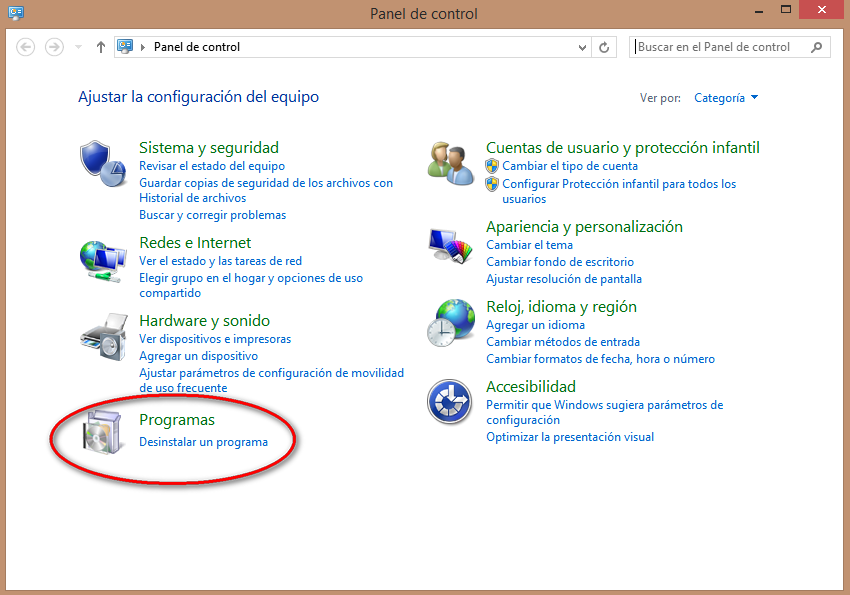
El primer paso es desinstalar cualquier elemento relacioado al complemento en nuestro ordenador. En Windows, podemos acceder a Inicio > Panel de Control > Desinstalar un programa para eliminarlo.
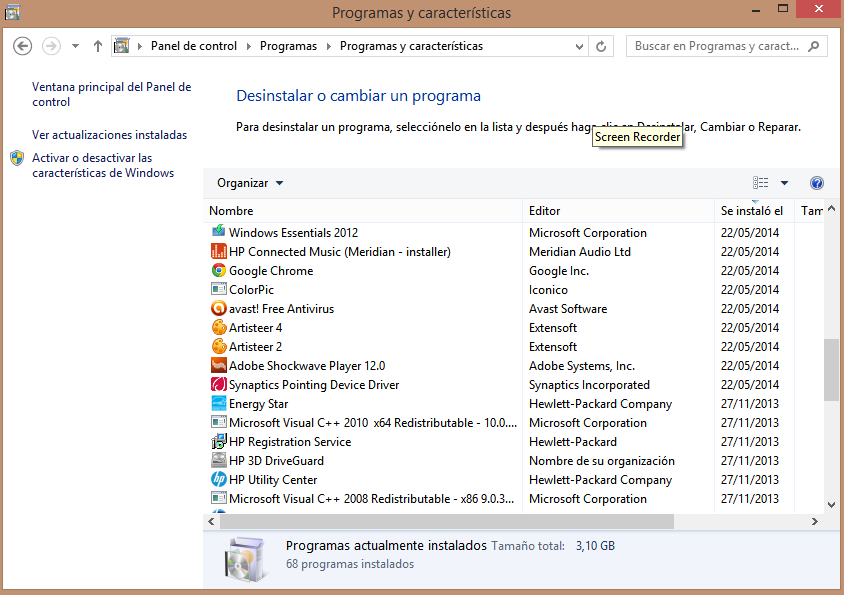
A continuación, es necesario localizar el complemento en la lista de programas. Simplemente tenemos que buscarlo por su nombre, que podremos comprobar cuando entramos en cualquier navegador afectado. Incluso si ese complemento espía conlleva la instalación de otros complementos o programas, también se pueden eliminar todos desde este apartado.
2. Impedir que el programa espía aparezca en Google Chome
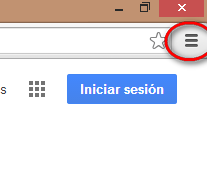
Lo primero de todo es hacer click en el icono del menú de Chrome, el que está en la esquina superior derecha.
A continuación hay que seleccionar la opción Herramientas>Extensiones. Dentro de aquí, hay que buscar cualquier complemento de navegador (no deseado) y eliminarlo pulsando el icono de papelera.
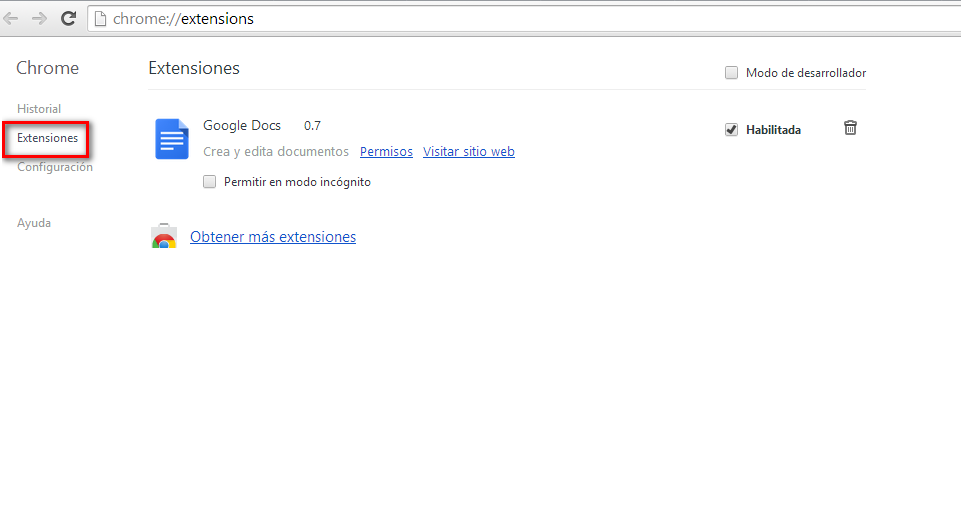
También en el apartado de Configuración, justo debajo de Extensiones, podemos borrar el buscador por defecto y demás elementos que haya modificado el espía
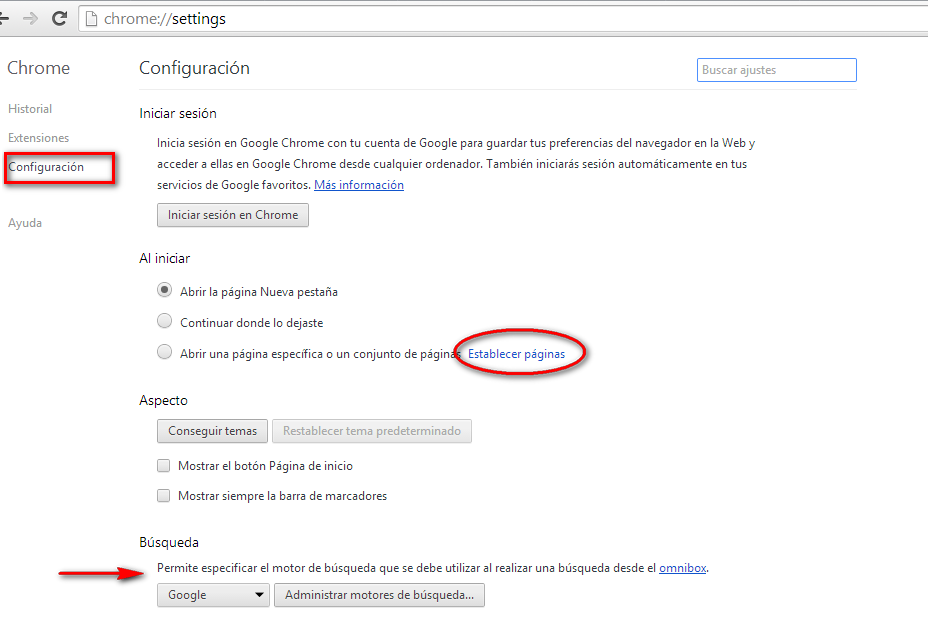
3. Impedir que el programa espía aparezca en Internet Explorer
El primer paso dentro de Explorer es hacer click en el icono de Herramientas, que también está en la parte superior derecha y acceder a Administrar complementos:
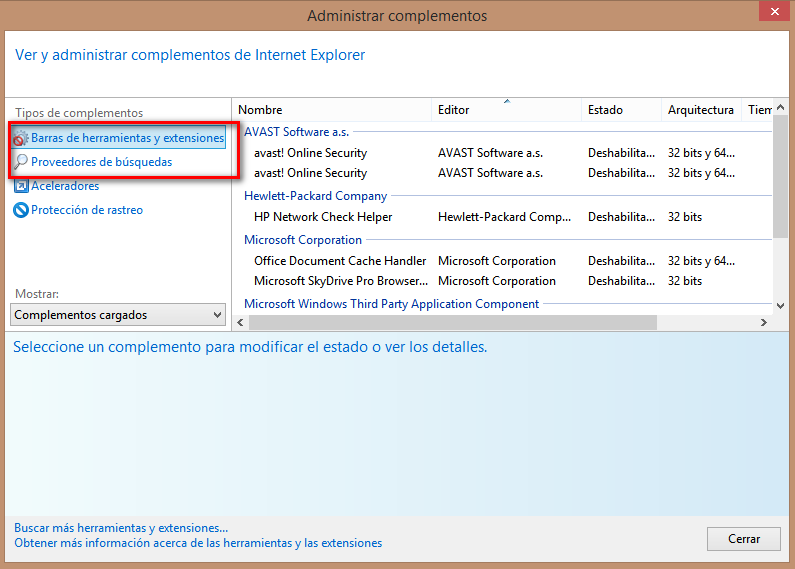
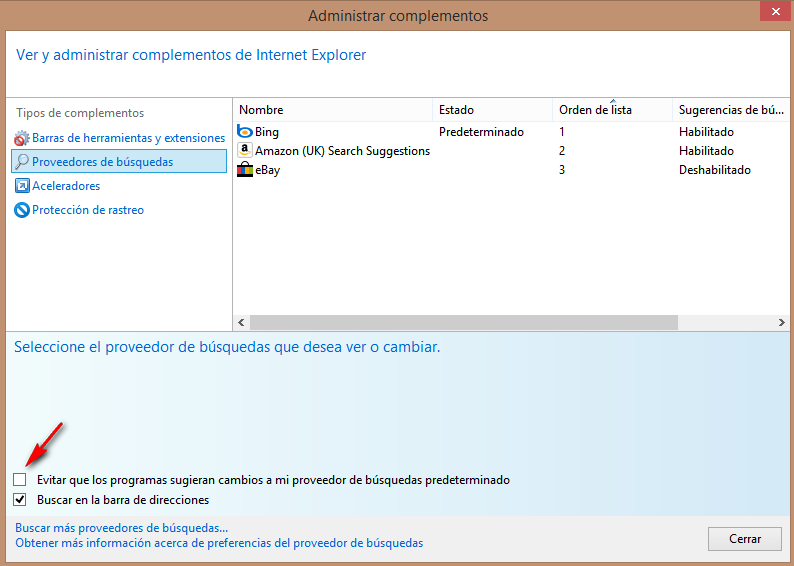
En este apartado tenemos que localizar cualquier elemento relacionado con el espía y eliminarlo, tanto en la Barra de herramientas y Extensiones como enProveedores de búsqueda que aparece en la siguiente imagen. Eliminar el buscador y marcar uno de confianza por defecto, son los pasos a seguir.
Por último, tenemos que cambiar la página de Inicio por defecto. Para modificarlo, tenemos que acceder a la sección de Configuración > Opciones de Internet
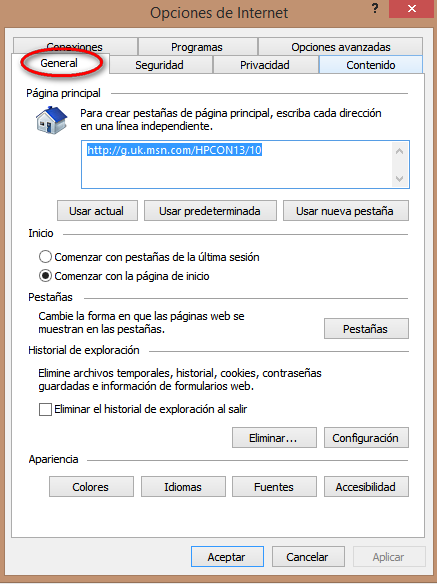
En esta sección tenemos que poner la dirección de inicio que necesitemos como por ejemplo http://www.google.es
4. Impedir que el programa espía aparezca en Mozilla Firefox
En el caso de Firefox, el proceso es muy similar a Google Chrome. El primer paso es localizar el icono de rayas que aparece en la parte superior derecha y entrar en la sección Extensiones para poder eliminar el espía en cuestión.
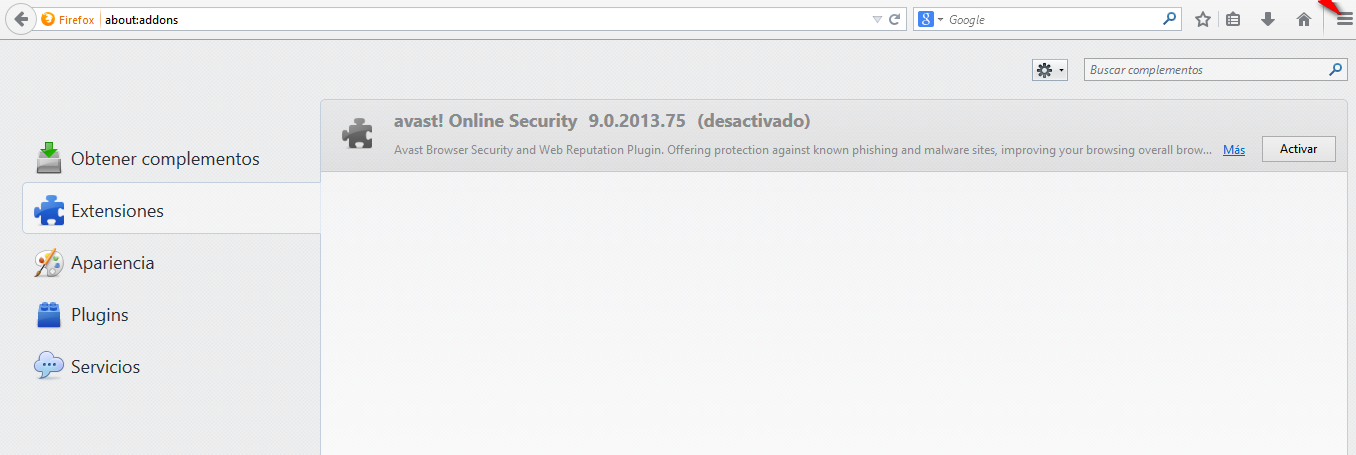
A continuación hay que modificar la página de inicio, dentro de la secciónHerramientas (el icono de la parte superior derecha), dentro de Opciones
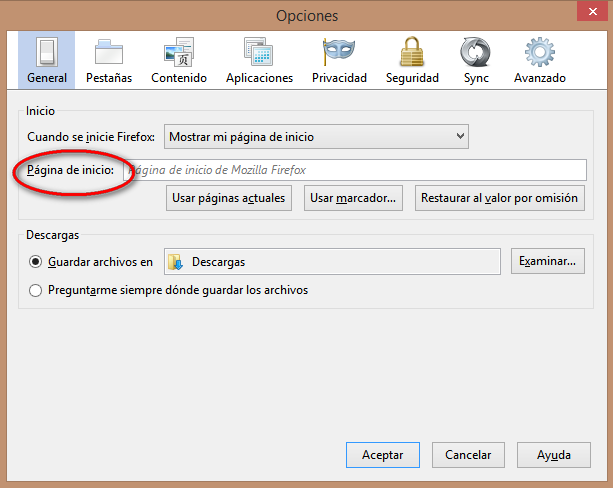
Con estas indicaciones, borrando cualquier elemento relacionado con el elemento espía conseguiremos deshacernos de este molesto complemento. Recordad que siempre hay que eliminarlo de nuestro ordenador, en el Panel de Control, y después en cada uno de los navegadores.
lunes, 21 de diciembre de 2015
viernes, 11 de diciembre de 2015
lunes, 9 de noviembre de 2015
Herramientas del sistema 2
Desfragmentar disco duro
Para desfragmentar el disco duro, vamos a mi PC y se seleciona el disco que vamos a desfragmentar haciendo en el clic derecho, luego le damos a propiedades.
Se abrirá una nueva ventana en donde se selecciona la pestaña herramientas y el le damos a desfragmentar ahora.
Desfragmentar el disco sirve para reunir los archivos y las carpetas que se encuentran fragmentados en el disco duro, cuando se desfragmenta, cada uno de ellos ocupa un sólo espacio en el disco. Sirve principalmente para ahorrar espacio en el disco duro fragmentando esos archivos.


Para desfragmentar el disco duro, vamos a mi PC y se seleciona el disco que vamos a desfragmentar haciendo en el clic derecho, luego le damos a propiedades.
Se abrirá una nueva ventana en donde se selecciona la pestaña herramientas y el le damos a desfragmentar ahora.
Desfragmentar el disco sirve para reunir los archivos y las carpetas que se encuentran fragmentados en el disco duro, cuando se desfragmenta, cada uno de ellos ocupa un sólo espacio en el disco. Sirve principalmente para ahorrar espacio en el disco duro fragmentando esos archivos.
Herramientas del sistema 1
Restaurar sistema
Restaurar el sistema sirve para deshacer algun cambio que hallas hecho mal o quieras volver a hacer.
Se puede poner en un estado anterior pero no se pierden cosas como documentos o archivos o el historial.
Se puede crear un punto donde se quiere restaurar y lo puedes hacer desde ahí, tambien el ordenador crea puntos de restauración de vez en cuandio.
Para acceder a esta herramienta vamos a
- ACCESORIOS
-- HERRAMIENTAS DEL SISTEMA
--- RESTAURAR SISTEMA
Tras confirmar, el ordenador se reiniciará por el punto donde se programó la restauración.

Restaurar el sistema sirve para deshacer algun cambio que hallas hecho mal o quieras volver a hacer.
Se puede poner en un estado anterior pero no se pierden cosas como documentos o archivos o el historial.
Se puede crear un punto donde se quiere restaurar y lo puedes hacer desde ahí, tambien el ordenador crea puntos de restauración de vez en cuandio.
Para acceder a esta herramienta vamos a
- ACCESORIOS
-- HERRAMIENTAS DEL SISTEMA
--- RESTAURAR SISTEMA
Tras confirmar, el ordenador se reiniciará por el punto donde se programó la restauración.

Suscribirse a:
Entradas (Atom)